윈도우 시작프로그램 14개를 비활성화해 부팅 47초를 12초로 줄인 실제 경험 기반 정리법. 작업 관리자 사용법, 꺼도 되는 프로그램 목록, 빠른 시작 설정까지 단계별로 안내합니다.
📋 목차
윈도우 부팅이 1분 넘게 걸린다면, 높은 확률로 시작프로그램이 원인입니다. 작업 관리자에서 불필요한 시작프로그램을 비활성화하면 부팅 시간을 절반 이하로 줄일 수 있고, 전체 시스템 체감 속도까지 빨라집니다.
작년 겨울, 업무용으로 쓰던 노트북이 전원 버튼을 누르고 바탕화면이 뜨기까지 거의 1분이 걸리기 시작했어요. 처음엔 “노트북이 오래돼서 그런가” 했는데, 2년밖에 안 된 SSD 장착 모델이었거든요. 그래서 원인을 파봤더니 시작프로그램이 23개나 돌아가고 있었습니다.
공유기 비밀번호 3년째 admin이었던 내가 5분 만에 바꾼 방법
어도비 업데이터, 한컴 자동 실행, 원드라이브, 카카오톡, 줌, 심지어 한 번 깔고 잊은 프린터 유틸리티까지. 이것들이 매번 부팅할 때마다 동시에 실행되면서 CPU와 메모리를 잡아먹고 있었던 거예요. 하나하나 정리하고 나니까 부팅 시간이 47초에서 12초로 줄었습니다. 솔직히 이렇게까지 차이 날 줄은 몰랐어요.
부팅이 느린 진짜 범인 — 시작프로그램이 뭐길래
시작프로그램이란, 윈도우가 켜질 때 자동으로 함께 실행되는 프로그램을 말합니다. 문제는 소프트웨어를 설치할 때 대부분이 “시작 시 자동 실행”을 기본값으로 체크해둔다는 거예요. 사용자가 따로 끄지 않으면 프로그램을 깔 때마다 시작프로그램 목록이 하나씩 늘어납니다.
이게 왜 부팅을 느리게 만드냐면, 컴퓨터가 켜질 때 운영체제만 로딩하면 될 것을 시작프로그램 하나당 추가로 CPU 연산과 디스크 읽기가 발생하기 때문이에요. 시작프로그램이 5개면 큰 차이 없겠지만, 15개 넘어가면 서로 동시에 리소스를 요구하면서 병목이 생깁니다. 특히 HDD를 쓰는 컴퓨터에서는 이 현상이 훨씬 심하고요.
IT동아의 보도에 따르면, 부팅 속도 저하의 가장 흔한 원인 1위가 바로 시작프로그램 과다입니다. 삼성전자서비스 공식 가이드에서도 부팅이 느릴 때 가장 먼저 확인할 항목으로 시작프로그램 정리를 안내하고 있어요. 즉, 전문가들도 인정하는 가장 확실한 부팅 속도 개선 방법인 겁니다.
그런데 한 가지 오해가 있어요. “시작프로그램을 끄면 그 프로그램을 못 쓰는 거 아냐?”라고 생각하시는 분이 많은데, 전혀 그렇지 않습니다. 시작프로그램을 비활성화한다는 건 자동 실행만 막는 거지, 프로그램 자체를 삭제하는 게 아닙니다. 필요할 때 직접 클릭해서 실행하면 똑같이 쓸 수 있어요.
내 부팅 시간 정확히 측정하는 법 (이벤트 뷰어 활용)
정리하기 전에, 현재 부팅 시간이 정확히 몇 초인지 먼저 측정해두세요. “체감상 느리다”가 아니라 숫자로 기록해둬야 나중에 개선 효과를 확인할 수 있거든요. 저도 이걸 안 했으면 “진짜 빨라진 건가?” 계속 의심했을 거예요.
가장 정확한 방법은 이벤트 뷰어입니다. Win + R 키를 눌러 실행 창을 열고 eventvwr.msc를 입력하세요. 이벤트 뷰어가 열리면 왼쪽 패널에서 응용 프로그램 및 서비스 로그 → Microsoft → Windows → Diagnostics-Performance → Operational 순서로 들어갑니다. 여기서 이벤트 ID 100을 찾으면 부팅에 걸린 시간이 밀리초 단위로 기록돼 있어요.
더 간단한 방법도 있긴 합니다. 작업 관리자를 열고 (Ctrl + Shift + Esc) “시작 앱” 탭을 보면 우측 상단에 “마지막 BIOS 시간”이라는 항목이 있어요. 이건 BIOS POST 시간만 보여주는 거라 완전한 부팅 시간은 아니지만, 대략적인 참고값으로 쓸 수 있습니다. SSD 기준으로 이 값이 10초 이내면 정상, 20초 넘으면 점검이 필요한 수준이에요.
저는 정리 전 이벤트 뷰어에서 확인한 부팅 시간이 47,230ms(약 47초)였고, 정리 후에는 12,400ms(약 12초)로 줄었습니다. 이 숫자를 스크린샷으로 찍어두면 나중에 뿌듯합니다.
📊 실제 데이터
SSD 기준 윈도우 11 정상 부팅 시간은 약 10~20초, HDD는 40~90초 수준입니다. NVMe SSD는 SATA SSD보다 부팅 속도에서는 큰 차이가 없는데, 부팅 과정이 순차적 읽기 위주라 NVMe의 랜덤 읽기 강점이 크게 발휘되지 않기 때문입니다. 부팅 시간이 SSD인데도 30초를 넘긴다면 시작프로그램 과다를 의심하세요.
작업 관리자로 시작프로그램 정리하기 (기본편)
이제 본격적으로 정리를 시작합니다. 초보자도 안전하게 할 수 있는 작업 관리자 방법부터 다룰게요. 키보드에서 Ctrl + Shift + Esc를 동시에 누르면 작업 관리자가 바로 열립니다. 또는 작업표시줄을 우클릭해서 “작업 관리자”를 선택해도 됩니다.
작업 관리자가 열리면 상단 탭에서 “시작 앱”을 클릭하세요. 윈도우 10에서는 “시작프로그램”이라고 표시됩니다. 여기에 현재 등록된 시작프로그램 전체 목록이 뜨고, 각 프로그램 옆에 “사용”, “사용 안 함” 상태가 표시돼요.
중요한 건 “시작 영향” 열입니다. 높음, 보통, 낮음, 측정되지 않음 이렇게 4단계로 나뉘는데, “높음”으로 표시된 프로그램부터 우선 정리하세요. 이 프로그램들이 부팅 시간에 가장 큰 영향을 미치고 있다는 뜻이거든요. 비활성화하고 싶은 프로그램을 선택한 뒤 우클릭 → “사용 안 함”을 클릭하면 끝입니다.
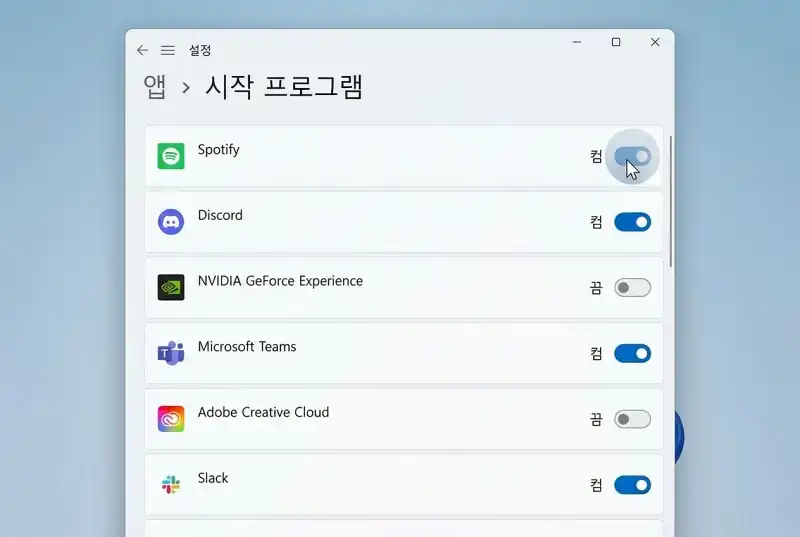
윈도우 11에서는 설정 앱에서도 관리할 수 있어요. Win + I를 눌러 설정을 열고, 앱 → 시작프로그램으로 들어가면 토글 스위치로 켜고 끌 수 있습니다. Microsoft 공식 지원 페이지에서도 이 두 가지 방법을 공식 가이드로 안내하고 있으니 안심하고 따라하셔도 됩니다.
꺼도 되는 프로그램 vs 절대 끄면 안 되는 프로그램
여기서 많은 분들이 멈칫합니다. “이거 꺼도 괜찮은 건가?” 싶은 거죠. 저도 처음에 뭘 꺼야 할지 몰라서 한참 검색했어요. 결론부터 말씀드리면, 모르는 건 일단 두고, 확실히 불필요한 것만 먼저 끄세요.
| 구분 | 꺼도 되는 프로그램 | 끄면 안 되는 프로그램 |
|---|---|---|
| 메신저 | 카카오톡, Zoom, Teams, Discord | – |
| 유틸리티 | 프린터 유틸, 제조사 업데이터, iTunes Helper | RTHDVCPL (오디오 드라이버) |
| 클라우드 | OneDrive (자주 안 쓰면), Google Drive | – |
| 보안 | – | Windows Security, 백신 프로그램 |
| 그래픽 | – | NVIDIA/AMD 드라이버 관련 |
핵심 원칙은 이겁니다. 보안 프로그램과 하드웨어 드라이버는 절대 끄지 마세요. Windows Security(SecurityHealthSystray), 백신 프로그램, 오디오 드라이버(RTHDVCPL), 그래픽 드라이버 관련 프로세스는 건드리면 안 됩니다. 이런 건 시스템 정상 작동에 필수적인 것들이에요.
반면에 메신저류(카카오톡, 줌, 디스코드 등)는 전부 꺼도 됩니다. 필요할 때 직접 실행하면 그만이에요. 제조사에서 끼워 넣는 유틸리티들도 대부분 불필요합니다. Adobe Creative Cloud 업데이터, 한컴오피스 자동 실행, HP/삼성 프린터 관리 도구 같은 것들은 꺼도 일상 사용에 아무 지장 없어요.
잘 모르는 프로그램이 있으면 이름을 구글에 검색해보세요. “(프로그램명) startup disable safe”로 검색하면 꺼도 되는지 바로 나옵니다. 그래도 불안하면 일단 그대로 두세요. 시작프로그램 비활성화는 되돌리기가 쉬우니까, 문제가 생기면 다시 “사용”으로 바꾸면 됩니다.
⚠️ 주의
프로그램 이름에 “Security”, “Defender”, “Driver”, “Audio”, “Realtek” 등이 포함되어 있다면 함부로 끄지 마세요. 특히 SecurityHealthSystray는 Windows 기본 보안 프로그램이고, RTHDVCPL은 Realtek 오디오 드라이버입니다. 이걸 끄면 소리가 안 나거나 보안이 뚫릴 수 있어요.
고급 정리 — 레지스트리, 서비스, Autoruns까지
작업 관리자에서 정리했는데도 여전히 느리다면, 작업 관리자에 보이지 않는 숨은 시작프로그램이 있을 수 있습니다. 프로그램 중에는 윈도우 서비스나 레지스트리에 직접 등록되어서 작업 관리자 목록에 안 뜨는 것들이 있거든요.
이럴 때 쓸 수 있는 도구가 마이크로소프트가 공식 제공하는 Autoruns입니다. Microsoft Sysinternals 사이트(learn.microsoft.com/sysinternals/downloads/autoruns)에서 무료로 다운로드할 수 있어요. Autoruns를 실행하면 작업 관리자보다 훨씬 상세한 자동 실행 항목이 전부 나옵니다. 레지스트리에 숨어 있는 항목, 윈도우 서비스, 브라우저 확장, 스케줄된 작업까지 한눈에 확인 가능하죠.
다만 Autoruns는 강력한 만큼 위험할 수도 있습니다. 잘 모르는 항목을 삭제하면 시스템에 문제가 생길 수 있어요. 그래서 Autoruns를 쓸 때는 반드시 Options 메뉴에서 “Hide Microsoft Entries”를 체크해서 마이크로소프트 기본 항목을 숨기세요. 남은 항목 중에서 확실히 불필요한 것만 체크 해제(비활성화)하면 됩니다.
레지스트리를 직접 편집하는 방법도 있긴 합니다. Win + R → regedit 실행 후, HKEY_CURRENT_USER\SOFTWARE\Microsoft\Windows\CurrentVersion\Run 경로로 가면 현재 사용자의 시작프로그램이 등록돼 있어요. 하지만 레지스트리 편집은 실수하면 시스템을 망가뜨릴 수 있으니, 초보자에게는 권하지 않습니다. 작업 관리자와 Autoruns만으로 충분해요.
서비스 관리도 부팅 속도에 영향을 줍니다. Win + R → services.msc를 실행하면 윈도우 서비스 목록이 나오는데, 프린터를 안 쓰면 Print Spooler, 블루투스를 안 쓰면 Bluetooth Support Service를 “사용 안 함”으로 바꿀 수 있어요. 단, 서비스 변경은 신중해야 합니다. 확실히 안 쓰는 것만 건드리세요.
빠른 시작(Fast Startup) 기능, 켜야 할까 꺼야 할까
윈도우에는 “빠른 시작(Fast Startup)”이라는 기본 내장 기능이 있습니다. 이게 뭐냐면, 종료할 때 커널 세션 상태를 디스크에 저장해두고 다음 부팅 때 그걸 불러오는 방식이에요. 완전한 종료가 아니라 절전과 종료의 중간 상태라고 보면 됩니다.
이 기능을 켜면 HDD 기준으로 부팅 시간이 체감할 수 있을 만큼 줄어들 수 있어요. 문제는 SSD 사용자에게는 효과가 미미하다는 겁니다. SSD는 이미 읽기 속도가 충분히 빠르기 때문에, 빠른 시작의 이점이 크지 않거든요. 오히려 이 기능 때문에 드라이버 충돌, 업데이트 적용 실패, 듀얼 부팅 시 디스크 잠금 문제가 발생할 수 있습니다.
설정 경로는 제어판 → 전원 옵션 → “전원 단추 작동 설정” → “현재 사용할 수 없는 설정 변경” 클릭 → “빠른 시작 켜기” 체크/해제입니다. 저는 NVMe SSD를 쓰고 있어서 빠른 시작을 끄고 있어요. 끈 후에도 부팅 시간 차이가 2초 이내였고, 대신 종료 후 드라이버 업데이트가 확실히 적용되는 안정성을 얻었습니다.
정리하면 이렇습니다. HDD 사용자라면 빠른 시작을 켜두는 게 유리하고, SSD 사용자라면 꺼도 상관없어요. 듀얼 부팅(윈도우 + 리눅스)을 하거나 잦은 블루스크린이 발생한다면 반드시 끄세요.
시작프로그램 외에 부팅을 잡아먹는 숨은 원인들
시작프로그램을 전부 정리했는데도 부팅이 느리다면, 다른 원인을 의심해야 합니다. 제가 실제로 겪었던 케이스인데, 시작프로그램 정리 후에도 바탕화면이 뜬 뒤 30초 정도 마우스가 버벅거렸거든요. 알고 보니 백그라운드 앱이 문제였습니다.
윈도우 설정 → 개인 정보 → 백그라운드 앱(윈도우 10 기준)에서 불필요한 앱의 백그라운드 실행을 끄세요. 윈도우 11에서는 설정 → 앱 → 설치된 앱에서 개별 앱의 백그라운드 권한을 “안 함”으로 변경할 수 있습니다. 시작프로그램과 별개로, 이 백그라운드 앱들이 로그인 직후에 몰래 실행되면서 시스템을 느리게 만들어요.
디스크 상태도 점검하세요. 부팅 드라이브(C:)의 여유 공간이 전체의 10% 미만이면 부팅 속도가 눈에 띄게 느려집니다. 윈도우 자체가 가상 메모리, 임시 파일, 업데이트 캐시를 위해 디스크 공간을 사용하거든요. 설정 → 시스템 → 저장소에서 “임시 파일”을 정리하면 보통 수 GB를 확보할 수 있어요.
그리고 아직 HDD를 부팅 드라이브로 쓰고 계신다면, SSD 교체를 강력히 권합니다. SSD로 바꾸면 부팅 시간이 평균 3~4배 빨라집니다. HDD에서 1분 30초 걸리던 부팅이 SSD에서는 20~30초 수준으로 줄어요. 요즘 256GB SATA SSD가 3만 원대면 구할 수 있으니, 비용 대비 효과가 가장 큰 업그레이드입니다.
💬 직접 써본 경험
3년 된 사무용 데스크탑의 부팅 드라이브를 HDD에서 SATA SSD로 교체했더니 부팅 시간이 75초에서 18초로 줄었습니다. 윈도우 설치부터 새로 했고, 시작프로그램은 5개만 남겼어요. SSD 비용 3만 5천 원으로 완전히 다른 컴퓨터가 된 느낌이었습니다. 부팅뿐 아니라 프로그램 실행, 파일 복사 속도까지 전부 빨라져요.
매달 5분 투자로 부팅 속도 유지하는 루틴
한 번 정리한다고 영원히 빠른 게 아닙니다. 새 프로그램을 설치할 때마다 시작프로그램이 슬금슬금 다시 늘어나거든요. 저도 두 달 만에 다시 확인해봤더니 어느새 시작프로그램이 7개에서 12개로 늘어 있었어요. 줌 업데이트가 자기 마음대로 다시 시작프로그램에 등록돼 있더라고요.
그래서 매달 1일에 시작프로그램 점검을 합니다. Ctrl + Shift + Esc로 작업 관리자 열고, 시작 앱 탭에서 새로 추가된 항목이 있는지 확인하는 거예요. 1분이면 끝나요.
프로그램 설치 시 습관도 바꿨습니다. 설치 과정에서 “시작 시 자동 실행” 체크박스가 나오면 반드시 해제합니다. 대부분의 프로그램이 이 옵션을 기본 체크 상태로 두거든요. 설치할 때 “다음, 다음, 완료”를 무의식적으로 누르지 말고, 중간에 뭐가 체크돼 있는지 한 번만 확인하세요.
윈도우 업데이트 후에도 점검이 필요합니다. 대규모 업데이트 이후에 시작프로그램 설정이 초기화되거나 마이크로소프트 앱(Teams, OneDrive 등)이 자동으로 다시 활성화되는 경우가 있어요. 업데이트 후 재부팅이 느리게 느껴지면 바로 확인해보세요.
💡 꿀팁
디스크 정리도 부팅 속도 유지에 한몫합니다. Win + R → cleanmgr 실행 → “시스템 파일 정리”를 클릭하면 윈도우 업데이트 캐시, 이전 윈도우 설치 파일 등이 나오는데, 이것만 정리해도 수 GB에서 많게는 20GB 이상 확보되는 경우도 있어요. 디스크 여유 공간은 부팅 속도의 숨은 변수입니다.
BIOS 설정도 확인해보자
의외로 BIOS(UEFI) 설정이 부팅 시간을 잡고 있는 경우도 있습니다. 컴퓨터 전원을 켜고 제조사 로고가 뜰 때 Delete 또는 F2 키를 눌러 BIOS에 진입하세요. 여기서 Boot 탭의 부팅 순서를 확인해보면, USB나 CD/DVD가 SSD보다 위에 있는 경우가 있어요. 부팅 순서에서 SSD를 최상단으로 올리면 POST 시간이 2~5초 단축될 수 있습니다.
또한 BIOS에서 “Fast Boot”(BIOS 레벨의 빠른 부팅)가 비활성화돼 있다면 켜보세요. 이건 윈도우의 “빠른 시작”과 다른 개념으로, 부팅 시 하드웨어 진단 과정을 간소화해서 POST 시간을 줄여줍니다. 단, 외부 장치 인식에 문제가 생길 수 있으니 USB 키보드/마우스 등을 쓴다면 주의가 필요해요.
자주 묻는 질문 (FAQ)
Q1. 시작프로그램을 비활성화하면 프로그램이 삭제되나요?
아닙니다. 비활성화는 “부팅 시 자동 실행”만 막는 것이지, 프로그램 자체를 삭제하는 게 아닙니다. 필요할 때 바탕화면 아이콘이나 시작 메뉴에서 직접 클릭해서 실행하면 정상적으로 작동합니다.
Q2. 시작프로그램은 몇 개 정도가 적당한가요?
SSD 기준으로 5~8개 이내를 권장합니다. 보안 프로그램(백신), 필수 드라이버, 자주 사용하는 클라우드 동기화 정도만 남겨두면 충분해요. 10개를 넘기면 부팅 속도 저하가 체감되기 시작하고, 20개 이상이면 확실히 느려집니다.
Q3. 시작프로그램을 잘못 끄면 어떻게 되돌리나요?
작업 관리자의 시작 앱 탭에서 비활성화한 프로그램을 다시 우클릭 → “사용”으로 바꾸면 됩니다. 컴퓨터를 재부팅하면 다시 자동 실행돼요. Autoruns에서 체크 해제한 경우에도 다시 체크하면 복원됩니다.
Q4. 윈도우 10과 11에서 시작프로그램 관리 방법이 다른가요?
기본 원리는 같습니다. Ctrl + Shift + Esc로 작업 관리자를 열고, 윈도우 10은 “시작프로그램” 탭, 윈도우 11은 “시작 앱” 탭으로 이동하면 됩니다. 윈도우 11은 설정 앱(Win + I → 앱 → 시작프로그램)에서도 토글로 관리할 수 있어 조금 더 편합니다.
Q5. CCleaner 같은 최적화 프로그램을 써야 하나요?
윈도우 기본 도구(작업 관리자, 디스크 정리, 설정)만으로 충분합니다. 서드파티 최적화 프로그램은 오히려 시스템에 불필요한 변경을 가하거나, 자체적으로 시작프로그램에 등록되어 리소스를 잡아먹는 경우가 있어요. 고급 사용자라면 마이크로소프트 공식 도구인 Autoruns 정도만 추천합니다.
본 포스팅은 개인 경험과 공개 자료를 바탕으로 작성되었으며, 윈도우 버전 및 하드웨어 환경에 따라 결과가 다를 수 있습니다. 레지스트리 편집이나 서비스 변경 시에는 반드시 시스템 복원 지점을 생성한 후 진행하시기 바랍니다. 정확한 기술 지원은 Microsoft 공식 지원(support.microsoft.com) 또는 PC 제조사 서비스센터에서 확인하세요.
👉 함께 읽으면 좋은 글: 컴퓨터 느려졌을 때 포맷 없이 속도 복구하는 7가지 방법
👉 함께 읽으면 좋은 글: SSD로 교체하면 진짜 빨라질까? 직접 비교 테스트 결과
👉 함께 읽으면 좋은 글: 윈도우 11 최적화 설정, 설치 직후 반드시 해야 할 것들
윈도우 부팅 속도 개선의 핵심은 결국 시작프로그램 정리 + 디스크 여유 공간 확보 + 정기 점검입니다. 작업 관리자에서 “시작 영향: 높음”인 프로그램부터 비활성화해보세요. 보안·드라이버 관련만 남기고 나머지는 과감하게 끄면, 오늘 바로 부팅 속도 차이를 체감할 수 있습니다.
시작프로그램 정리 전후 부팅 시간 차이가 얼마나 나셨나요? 댓글로 결과를 공유해주시면 다른 분들께도 큰 도움이 됩니다. 궁금한 점도 편하게 남겨주세요!
✍️ 글쓴이
송석 | IT·부동산 분야 블로거
이메일: jw428a8@naver.com
직접 경험한 것만 씁니다. 복잡한 기술도 누구나 따라할 수 있도록 풀어서 전달합니다.