공유기 비밀번호를 바꾸고 싶은데 어디서부터 손대야 할지 막막하신 분들, 실제로 5분이면 끝나는 과정을 직접 해본 기준으로 브랜드별 접속 주소부터 보안 프로토콜 설정까지 정리했어요.
📋 목차
공유기 비밀번호를 바꾸고 싶은데 어디서부터 손대야 할지 막막하신 분들, 실제로 5분이면 끝나는 과정을 직접 해본 기준으로 정리했어요.
솔직히 말하면 저도 공유기 산 뒤로 3년 동안 비밀번호를 한 번도 안 바꿨거든요. 초기 비밀번호가 admin/admin이라는 걸 알면서도 “누가 우리 집 와이파이를 뚫겠어” 하면서 방치했는데, 어느 날 갑자기 인터넷 속도가 이상하게 느려진 거예요. 연결된 기기 목록을 확인해보니 모르는 기기가 3개나 붙어 있더라고요. 그때 등에 식은땀이 쫙 흘렀습니다.
결국 급하게 비밀번호를 바꿨는데, 막상 해보니까 허무할 정도로 쉬웠어요. “이걸 왜 3년이나 미뤘지?” 싶을 정도로요. 지금부터 제가 했던 그대로, 브랜드별로 다른 접속 주소부터 보안 프로토콜 설정까지 한 번에 풀어볼게요.
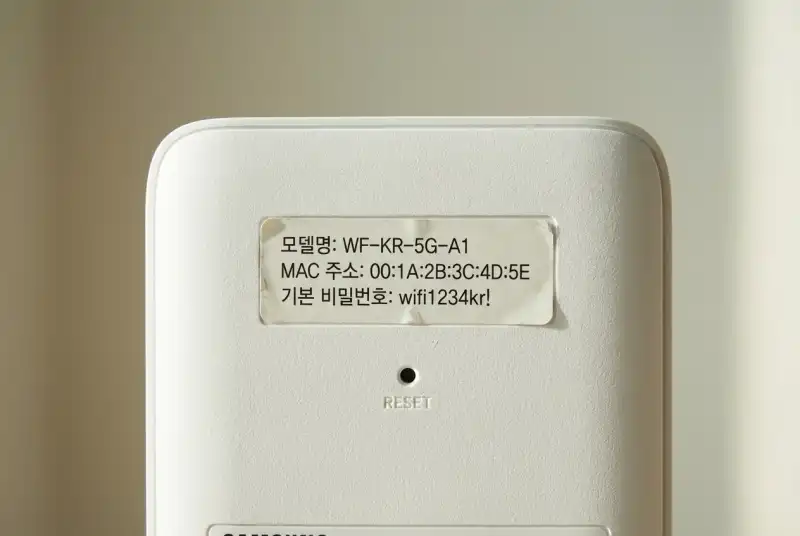
공유기 비밀번호, 진짜 안 바꾸면 큰일 나는 이유
많은 분들이 착각하는 게 있어요. “비밀번호가 걸려 있으니 안전하겠지”라는 생각. 근데 문제는 대부분의 공유기가 초기 비밀번호로 admin이나 0000 같은 걸 쓴다는 거예요. 이건 비밀번호가 없는 거랑 사실상 똑같거든요.
누군가 내 와이파이에 무단 접속하면 단순히 인터넷 속도가 느려지는 것만이 아닙니다. 공유기 관리자 페이지에 들어가서 DNS 설정을 바꿔버리면, 내가 네이버에 접속하는 줄 알았는데 실제로는 가짜 사이트로 연결될 수도 있어요. 거기서 아이디와 비밀번호를 입력하면? 끝이에요.
제 경우에도 모르는 기기가 연결된 걸 발견하고 나서야 부랴부랴 바꿨는데, 다행히 금전적인 피해는 없었어요. 근데 이미 관리자 페이지까지 뚫렸을 가능성이 있어서 공유기를 초기화 후 처음부터 다시 설정해야 했습니다. 미리 바꿨으면 5분이면 끝날 일을 한 시간 넘게 했던 거죠.
📊 실제 데이터
한국인터넷진흥원(KISA)에 따르면, 가정용 공유기 해킹 사고의 상당수가 초기 관리자 비밀번호를 변경하지 않아 발생합니다. 공유기 초기 비밀번호는 제조사별로 공개된 정보이기 때문에, 변경하지 않으면 누구나 관리자 페이지에 접근할 수 있어요.
브랜드별 관리자 페이지 접속하는 법
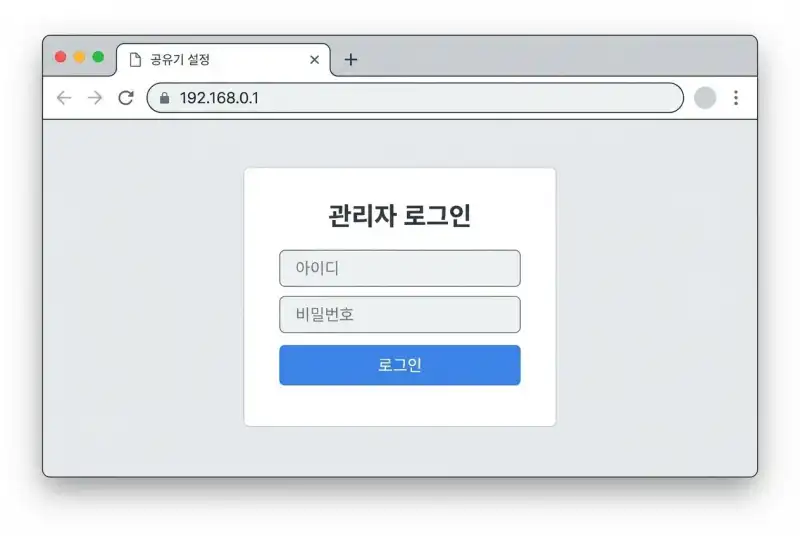
비밀번호를 바꾸려면 먼저 공유기 관리자 페이지에 들어가야 해요. 여기서 제일 먼저 막히는 게 “접속 주소가 뭐지?”인데, 브랜드마다 다릅니다. 처음에 저도 ipTIME인데 KT 주소를 입력해서 한참 헤맸거든요.
방법은 간단해요. 공유기에 연결된 PC나 스마트폰에서 웹 브라우저를 열고, 주소창에 아래 표의 IP를 입력하면 돼요. 크롬이든 엣지든 사파리든 상관없습니다.
| 공유기 브랜드 | 접속 주소 | 초기 ID / PW |
|---|---|---|
| ipTIME | 192.168.0.1 | admin / admin |
| KT(홈허브) | 172.30.1.254 | ktuser / 기기 뒷면 확인 |
| SK브로드밴드 | 192.168.35.1 | admin / admin |
| LG U+ | 192.168.219.1 | admin / 기기 뒷면 확인 |
접속했는데 로그인 화면이 안 뜨는 경우가 있어요. 이때는 두 가지를 확인해보세요. 첫째, 와이파이로 연결되어 있는지 (LTE나 5G 모바일 데이터로는 접속 안 됩니다). 둘째, 주소창에 http://를 붙여서 입력해보세요. 브라우저가 자동으로 https로 바꿔버리면 접속이 안 되거든요.
만약 위 주소로도 안 되면, 자기 공유기의 게이트웨이 IP를 직접 확인하는 방법이 있어요. 윈도우에서 명령 프롬프트를 열고 ipconfig를 입력하면 “기본 게이트웨이” 항목에 나오는 숫자가 바로 공유기 접속 주소입니다.
와이파이 비밀번호 변경 실전 따라하기
관리자 페이지에 로그인했으면 이제 진짜 비밀번호를 바꿀 차례예요. ipTIME 기준으로 설명하는데, 다른 브랜드도 메뉴 이름만 살짝 다를 뿐 흐름은 거의 같습니다.
로그인하면 첫 화면에 “관리도구” 버튼이 보여요. 이걸 클릭하면 왼쪽에 메뉴 목록이 쭉 나오는데, 여기서 “무선 설정/보안” 탭을 찾으세요. KT 공유기는 “무선 정보 바로가기”, LG U+는 “기본 설정 → 무선 설정” 메뉴에 있어요.
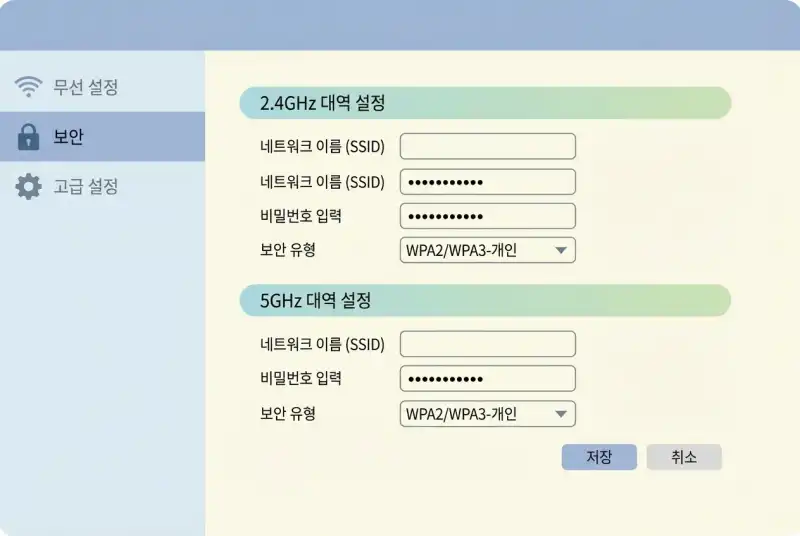
무선 설정 화면에 들어가면 네트워크 이름(SSID)과 암호를 바꿀 수 있는 칸이 있습니다. 여기서 “네트워크 암호” 또는 “WPA Pre-Shared Key” 항목에 원하는 새 비밀번호를 입력하면 돼요. 2.4GHz와 5GHz 두 개의 주파수 대역이 보일 텐데, 둘 다 각각 비밀번호를 바꿔줘야 합니다. 하나만 바꾸면 나머지 대역으로 여전히 접속이 가능하거든요.
새 비밀번호를 입력한 뒤 “적용” 또는 “저장” 버튼을 누르면 끝이에요. 이때 공유기가 잠깐 재부팅되면서 와이파이가 끊길 수 있는데, 정상입니다. 30초 정도 기다렸다가 새 비밀번호로 다시 연결하면 돼요.
저는 처음에 5GHz만 바꾸고 2.4GHz는 그대로 뒀다가 일주일 뒤에 또 모르는 기기가 붙어 있는 걸 발견했어요. 그제서야 “아, 두 개 다 바꿔야 하는구나” 깨달았습니다. 실수하기 정말 쉬운 부분이에요.
관리자 비밀번호도 같이 바꿔야 하는 진짜 이유
여기서 많은 분들이 놓치는 게 하나 있어요. 와이파이 접속 비밀번호만 바꾸고 끝내는 경우가 대부분인데, 사실 더 위험한 건 관리자 페이지 비밀번호거든요.
관리자 비밀번호가 초기값 그대로면, 와이파이에 접속한 누구든 192.168.0.1에 들어가서 admin/admin으로 로그인할 수 있어요. 로그인에 성공하면 DNS 서버 주소를 변경하거나, 펌웨어를 조작하거나, 심지어 내가 어떤 사이트에 접속하는지까지 볼 수 있습니다.
관리자 비밀번호 변경은 같은 관리도구 안에서 할 수 있어요. ipTIME은 “시스템 관리 → 관리자 설정”에서, KT는 “고급 설정 → 시스템 → 비밀번호 설정”에서 바꿀 수 있습니다. 와이파이 비밀번호와 관리자 비밀번호를 다르게 설정하는 게 핵심이에요. 같은 비밀번호를 쓰면 와이파이 비밀번호만 알아도 관리자 페이지까지 뚫리니까요.
⚠️ 주의
관리자 비밀번호를 바꾼 뒤에는 반드시 따로 메모해두세요. 와이파이 비밀번호는 잊어도 공유기 뒷면 리셋 버튼으로 초기화하면 되지만, 관리자 비밀번호를 잊으면 공유기를 완전 초기화해야 해서 인터넷 설정을 처음부터 다시 해야 합니다. 저도 한 번 이걸로 하루 종일 고생했어요.
상
WPA2? WPA3? 보안 프로토콜 뭘 골라야 하나
비밀번호를 바꾸면서 함께 확인해야 할 게 있어요. 바로 보안 프로토콜 설정인데, 무선 설정 화면에 “인증 방법” 또는 “보안 모드”라는 항목이 있을 거예요. 여기서 WEP, WPA, WPA2, WPA3 같은 옵션을 선택할 수 있습니다.
결론부터 말하면 WPA2-AES 또는 WPA2/WPA3를 선택하세요. WEP는 1990년대 기술이라 몇 분이면 뚫려요. WPA도 마찬가지로 이미 취약점이 많이 알려져 있습니다. WPA3가 가장 최신이고 안전한데, 오래된 기기(5~6년 이상 된 노트북이나 스마트폰)가 WPA3를 지원하지 않는 경우가 있어서, “WPA2/WPA3 전환형”으로 설정하는 게 현실적이에요.
저도 처음에 WPA3으로 딱 바꿔놨더니 거실에 있는 구형 AI 스피커가 와이파이를 못 잡더라고요. 결국 WPA2/WPA3 혼합 모드로 돌렸는데, Apple에서도 호환성과 보안의 균형을 위해 이 설정을 권장하고 있어요.
혹시 보안 모드 옆에 “TKIP”와 “AES”를 선택하는 옵션이 있다면, 반드시 AES를 선택해야 해요. TKIP는 WPA 시절의 암호화 방식이라 속도도 느리고 보안도 약합니다. 공유기에 따라 “AES-CCMP”로 표시되기도 하는데 같은 거예요.
💡 꿀팁
강력한 와이파이 비밀번호는 영문 대소문자 + 숫자 + 특수문자를 섞어서 12자 이상으로 만드는 게 좋아요. 예를 들어 “Coffe3!Morning#9″처럼 자기만 아는 문장 조합으로 만들면 기억하기도 쉽고 보안도 튼튼합니다. 생년월일이나 전화번호는 절대 쓰지 마세요.
비밀번호 바꾼 뒤 기기 재연결하는 꿀팁
비밀번호를 바꾸고 나면 귀찮은 일이 하나 기다리고 있어요. 집에 있는 모든 기기를 새 비밀번호로 다시 연결해야 하거든요. 스마트폰, 노트북, 태블릿, TV, AI 스피커, 로봇 청소기까지. 저는 이것 때문에 비밀번호 변경을 미뤘던 것도 있어요.
근데 해보니까 생각보다 빨리 끝나더라고요. 핵심은 “기존 와이파이를 삭제 후 재연결”하는 거예요. 스마트폰 기준으로 설정 → Wi-Fi → 연결된 네트워크 옆에 있는 설정 아이콘 → “이 네트워크 지우기”를 누른 뒤, 다시 같은 네트워크를 선택해서 새 비밀번호를 입력하면 됩니다.
윈도우 PC는 작업표시줄의 와이파이 아이콘 클릭 → 연결된 네트워크 우클릭 → “연결 끊기” 후 다시 연결할 때 새 비밀번호를 입력하면 돼요. 기존 비밀번호가 저장되어 있어서 자동으로 연결을 시도하다 실패할 수 있는데, 그때는 “네트워크 속성”에서 저장된 비밀번호를 삭제하고 다시 입력하면 깔끔하게 해결됩니다.
가장 귀찮았던 건 IoT 기기들이었어요. 로봇 청소기나 공기청정기 같은 건 기기 자체 앱에서 와이파이를 다시 설정해야 했는데, 몇 개는 기기를 초기화해야 하는 경우도 있었습니다. 그래도 한 번 정리해놓으면 마음이 정말 편해져요. 제 경우 기기 12개를 다시 연결하는 데 약 20분 정도 걸렸어요.
💬 직접 써본 경험
비밀번호를 바꾸고 나서 한 달 정도 지났을 때 다시 연결된 기기 목록을 확인해봤어요. 이전에 정체불명의 기기 3개가 붙어 있던 것과 달리, 이번에는 우리 가족 기기만 깔끔하게 보이더라고요. 인터넷 속도도 체감상 눈에 띄게 빨라졌어요. 남이 쓰던 대역폭을 되찾은 셈이니까요.
FAQ
Q. 공유기 비밀번호를 바꾸면 인터넷이 끊기나요?
네, 일시적으로 끊깁니다. 비밀번호를 변경하면 공유기가 재부팅되면서 30초~1분 정도 와이파이가 끊겨요. 이후 새 비밀번호로 다시 연결하면 정상적으로 사용할 수 있습니다.
Q. 핸드폰으로도 공유기 비밀번호를 바꿀 수 있나요?
네, 가능합니다. 스마트폰 브라우저에서 공유기 IP 주소를 입력하면 관리자 페이지에 접속할 수 있어요. 단, 반드시 해당 공유기의 와이파이에 연결된 상태여야 하고 모바일 데이터로는 접속이 안 됩니다.
Q. 공유기 비밀번호를 잊어버리면 어떻게 하나요?
공유기 뒷면이나 하단에 있는 리셋(Reset) 버튼을 뾰족한 핀으로 5~10초 정도 길게 누르면 초기화됩니다. 초기화 후에는 초기 비밀번호(보통 admin)로 접속한 뒤 다시 설정하면 돼요.
Q. 공유기 비밀번호는 얼마나 자주 바꿔야 하나요?
명확한 기준은 없지만, 6개월에 한 번 정도 변경하는 걸 권장해요. 특히 손님에게 비밀번호를 알려줬거나 이사를 한 경우에는 바로 변경하는 게 좋습니다.
Q. SSID(와이파이 이름)도 같이 바꿔야 하나요?
반드시 바꿀 필요는 없지만, 초기 SSID에 공유기 모델명이 포함되어 있다면 변경하는 게 좋아요. 모델명이 노출되면 해당 모델의 알려진 취약점을 이용한 공격에 노출될 수 있거든요.
본 포스팅은 개인 경험과 공개 자료를 바탕으로 작성되었으며, 전문적인 의료·법률·재무 조언을 대체하지 않습니다. 정확한 정보는 해당 분야 전문가 또는 공식 기관에 확인하시기 바랍니다.
👉 함께 읽으면 좋은 글: 공유기 속도 느려졌을 때 확인해야 할 5가지 설정
👉 함께 읽으면 좋은 글: 와이파이 끊김 현상 원인과 해결법 정리
👉 함께 읽으면 좋은 글: 공유기 위치 바꿨더니 속도가 2배 된 이유
공유기 비밀번호 변경, 막상 해보면 진짜 5분이면 끝나는 일이에요. 관리자 페이지 접속 → 무선 설정 → 비밀번호 변경 → 적용. 이 네 단계가 전부입니다. 와이파이 비밀번호와 관리자 비밀번호를 둘 다 바꾸고, 보안 프로토콜은 WPA2/WPA3로 설정해두면 웬만한 보안 위협은 막을 수 있어요.
혹시 비밀번호 변경하다가 막히는 부분이 있으면 댓글로 공유기 모델명과 함께 남겨주세요. 비슷한 고민을 하는 분들에게도 도움이 될 거예요. 유용했다면 공유도 부탁드려요!